Como usar o Word Online grátis: guia seguro e prático
Resposta Rápida
Acesse microsoft365.com ou office.com, entre com uma conta Microsoft, abra o Word e crie um documento ou envie um arquivo .docx para o OneDrive. O Word para a Web salva automaticamente na nuvem; renomeie o arquivo, confirme a pasta e use Compartilhar para definir quem pode visualizar ou editar. Para recursos avançados, arquivos confidenciais ou trabalho sem internet, verifique a política da organização e use o Word de desktop quando necessário.
Comece em dois minutos
- Acesse microsoft365.com ou office.com.
- Entre com a conta Microsoft correta. Em um computador compartilhado, use um perfil separado e saia ao terminar.
- Abra Word.
- Escolha Documento em branco ou um modelo. Para editar um arquivo existente, envie-o ao OneDrive ou abra-o na lista de arquivos recentes.
- Clique no nome do arquivo na parte superior e dê um nome específico.
- Confirme em qual conta e pasta do OneDrive o documento está sendo salvo.
O layout dos menus pode mudar entre uma conta pessoal e uma conta de trabalho ou estudo. A página oficial da Microsoft explica o acesso aos aplicativos do Office para a Web.
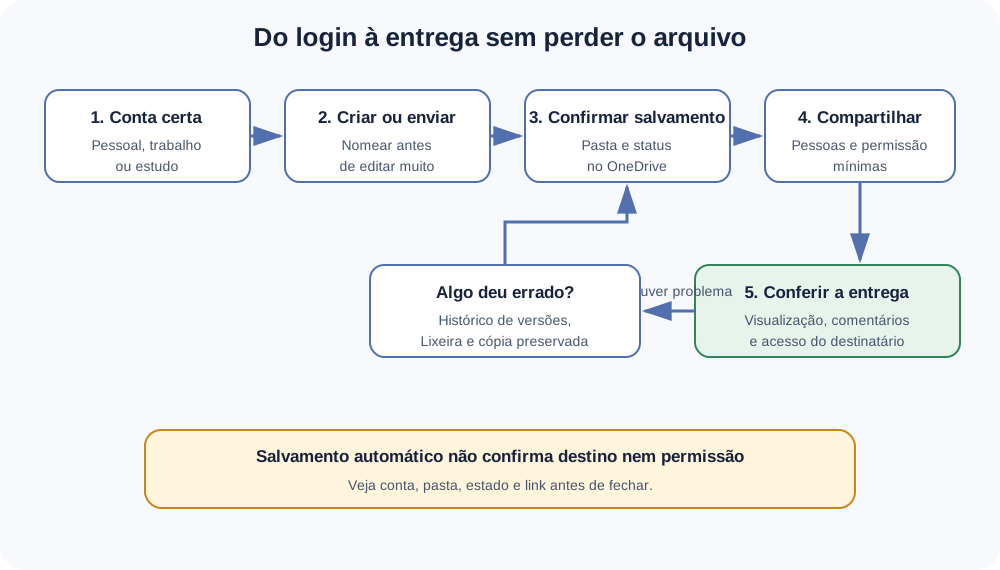
Abrir o diagrama em tamanho completo.
O salvamento automático reduz perdas, mas não substitui a conferência da conta, da pasta e das permissões.
O que significa “grátis”
Uma conta Microsoft dá acesso aos aplicativos gratuitos para a Web, mas isso não equivale a uma assinatura completa do Microsoft 365. A comparação oficial da Microsoft entre assinatura paga e aplicativos Web gratuitos deve ser consultada para os benefícios atuais.
Em termos práticos:
- o Word para a Web roda no navegador;
- os arquivos ficam normalmente no OneDrive ou SharePoint;
- os aplicativos de desktop e determinados recursos exigem uma licença compatível;
- contas corporativas ou educacionais podem bloquear compartilhamento, suplementos ou downloads; e
- limites de armazenamento e recursos podem mudar conforme o plano.
Antes de concluir que um recurso “sumiu”, confirme qual conta está ativa e se ela tem a licença e a política esperadas.
Criar ou abrir um documento
Criar do zero
No Word, escolha Documento em branco, renomeie o arquivo e comece a digitar. Use Página Inicial > Estilos para Título, Título 1 e Título 2 em vez de apenas aumentar e colocar texto em negrito. Isso melhora navegação, acessibilidade e sumário.
Usar um modelo
Um modelo pode economizar tempo, mas não presuma que ele atende às normas da sua empresa, universidade ou órgão público. Antes de preencher:
- compare margens, seções e texto obrigatório com a norma;
- remova instruções e dados de exemplo;
- confira acessibilidade e idioma; e
- salve o original do modelo separadamente.
Enviar um .docx existente
- Abra o OneDrive da conta correta.
- Selecione Adicionar novo/Carregar e escolha o arquivo.
- Aguarde a conclusão do envio.
- Abra o arquivo no Word para a Web.
- Confira páginas, fontes, tabelas, equações e comentários antes de editar.
Trabalhe em uma cópia quando o arquivo for a versão oficial, tiver assinatura digital, macros, controles de conteúdo complexos ou formatação que não pode mudar.
Entender o salvamento automático
No Word para a Web, as alterações são salvas automaticamente na nuvem. Ainda assim, verifique:
- conta: pessoal, trabalho ou estudo;
- local: pasta correta do OneDrive ou biblioteca do SharePoint;
- nome: único e compreensível;
- estado: sem aviso de erro, desconexão ou conflito; e
- histórico: versão necessária disponível antes de uma alteração grande.
Não baixe e reenvie várias cópias chamadas final, final2 e final-agora se várias pessoas estiverem colaborando. Defina um arquivo de referência e use o histórico de versões aprovado pela organização.
Recuperar uma versão anterior
Em arquivos armazenados no OneDrive ou SharePoint, o histórico de versões pode ser acessado pelo nome do arquivo ou pelo menu do serviço, conforme a conta. Antes de restaurar:
- confirme a data, o autor e o conteúdo da versão;
- salve ou baixe uma cópia da versão atual se ela contiver trabalho útil;
- restaure apenas quando tiver permissão; e
- avise os colaboradores para evitar edições concorrentes.
Compartilhar sem expor o documento
Selecione Compartilhar e escolha a opção de link ou pessoas. As opções disponíveis dependem do plano e da política da organização.
Antes de enviar o link, verifique:
- quem terá acesso: pessoas específicas, organização ou qualquer pessoa com o link;
- permissão: pode editar ou somente visualizar;
- expiração e senha, se disponíveis e exigidas;
- conta do destinatário: endereço correto e sem encaminhamento indevido; e
- conteúdo do arquivo: sem comentários, histórico ou metadados que não devem ser divulgados.
Para um documento confidencial, use o método aprovado pela organização. Não contorne uma restrição de compartilhamento criando um link público ou movendo o arquivo para uma conta pessoal.
Editar em conjunto
A coautoria permite que pessoas autorizadas trabalhem no mesmo arquivo. A Microsoft descreve o fluxo em Trabalhar em conjunto em um documento no Word para a Web.
Para reduzir conflitos:
- mantenha um único arquivo de referência;
- veja quem está no documento antes de reestruturar uma seção inteira;
- use comentários para perguntas e atribuições claras;
- combine quando usar controle de alterações, comentários ou edição direta;
- espere o salvamento concluir antes de fechar; e
- use o histórico de versões, não cópias paralelas, para recuperar trabalho.
O controle de alterações existe no Word para a Web, mas os comandos e a experiência podem diferir do aplicativo instalado. Consulte Posso usar o controle de alterações no Word para a Web? e teste o fluxo exigido pelo seu processo de revisão.
Quando abrir no aplicativo de desktop
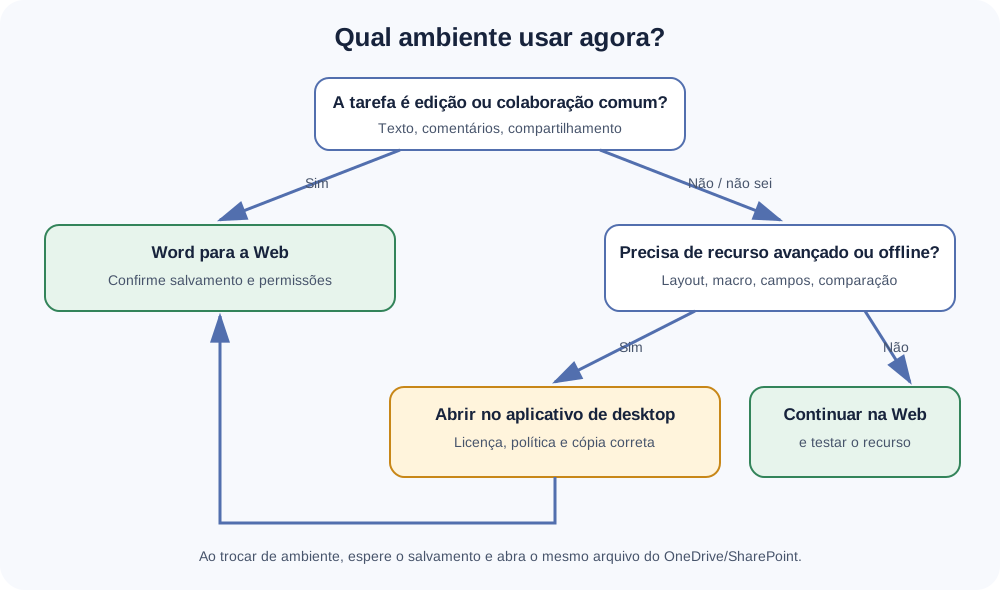
Abrir o diagrama em tamanho completo.
Comece no navegador para tarefas comuns; mude de ambiente quando a função, a conexão ou a política exigir.
Use Abrir no aplicativo da área de trabalho quando precisar de um recurso não disponível ou incompleto no navegador, por exemplo:
- macros ou automação local;
- campos e referências avançadas;
- comparação e combinação completa de documentos;
- controles finos de layout e impressão;
- suplementos que não são aceitos naquele navegador ou tenant;
- trabalho planejado sem conexão; ou
- um fluxo de proteção, assinatura ou conformidade específico.
A Microsoft mantém uma comparação de recursos do Word para a Web e desktop. Como a disponibilidade pode mudar, verifique essa página e a licença da conta em vez de depender de uma lista antiga.
Evitar conflitos entre Web e desktop
- espere o salvamento automático terminar antes de abrir a mesma cópia no desktop;
- confirme que o desktop abriu o arquivo do OneDrive/SharePoint, não um download antigo;
- não edite simultaneamente uma cópia local desconectada e a versão na nuvem;
- após voltar ao navegador, confira a hora da última alteração e o conteúdo; e
- resolva conflitos preservando ambas as versões antes de descartar algo.
Segurança e privacidade
- Use a conta autorizada para o tipo de documento.
- Ative autenticação multifator quando disponível.
- Não deixe uma sessão aberta em computador público ou compartilhado.
- Não carregue dados pessoais, médicos, jurídicos ou empresariais em uma conta não aprovada.
- Verifique destinatários e permissões antes de compartilhar.
- Remova comentários, alterações controladas e propriedades que não devam acompanhar a entrega.
- Siga as políticas de retenção, classificação e residência de dados da organização.
O cadeado do navegador protege a conexão; ele não torna um link público apropriado para conteúdo confidencial.
Diagnóstico rápido
| Problema | Primeira verificação |
|---|---|
| Documento “sumiu” | Conta ativa, pasta do OneDrive, Recentes e Lixeira |
| Alteração não aparece | Conexão, status de salvamento e versão aberta |
| Outra pessoa não consegue abrir | Endereço convidado, tipo de link e política da organização |
| Formatação mudou | Fonte ausente ou recurso de desktop não suportado no navegador |
| Botão de desktop não funciona | Aplicativo/licença instalados e permissão do navegador |
| Não é possível editar | Link somente leitura, arquivo protegido ou licença/política |
| Duas versões conflitantes | Preserve ambas e compare antes de escolher a referência |
Checklist antes de fechar ou enviar
- O arquivo tem nome claro e está na conta/pasta correta.
- Não há aviso de falha no salvamento.
- A pessoa certa recebeu a permissão mínima necessária.
- Comentários e alterações controladas foram revisados.
- Recursos avançados foram testados no desktop quando necessário.
- O PDF ou a visualização de impressão foi conferido para a entrega final.
- Conteúdo confidencial segue a política da organização.
- Existe uma versão recuperável antes de mudanças grandes.
Onde o GenText entra
GenText não substitui OneDrive, permissões, histórico de versões ou os recursos de layout do Word. Onde o suplemento do Word for aceito pela sua conta e ambiente, ele pode ajudar a criar ou reformular texto selecionado. Você continua responsável por revisar fatos, linguagem, formatação e compartilhamento. Em contas de trabalho ou estudo, confirme com o administrador se suplementos de terceiros são permitidos.
Fontes oficiais
- Microsoft Support: Introdução ao Office para a Web no Microsoft 365
- Microsoft Support: Assinatura paga versus aplicativos Web gratuitos
- Microsoft Support: Trabalhar em conjunto no Word para a Web
- Microsoft Support: Controle de alterações no Word para a Web
- Microsoft Support: Comparação de recursos do Word para a Web e desktop
Perguntas Frequentes
O Word Online é realmente gratuito?
A Microsoft oferece aplicativos gratuitos do Microsoft 365 para a Web, incluindo o Word, para uso com uma conta Microsoft. Recursos, armazenamento, aplicativos de desktop e benefícios adicionais dependem do plano e, em contas de trabalho ou estudo, das licenças e políticas da organização.
Onde os documentos do Word para a Web são salvos?
Documentos criados no Word para a Web são armazenados no OneDrive ou, em ambientes de trabalho e estudo, também podem estar no SharePoint. O salvamento é automático, mas você deve confirmar o nome do arquivo, a pasta, o status de sincronização e as permissões antes de fechar.
Posso usar o Word Online sem internet?
O Word para a Web depende de uma conexão ao serviço. Não planeje uma tarefa crítica contando com edição offline no navegador. Se precisa trabalhar sem internet, prepare com antecedência uma cópia e um aplicativo de desktop autorizado, depois resolva versões conflitantes ao voltar a conectar.
O Word para a Web tem todos os recursos do Word instalado?
Não. Ele cobre criação, edição e colaboração comuns, mas alguns recursos avançados de layout, campos, referências, macros e integração estão disponíveis apenas ou de forma mais completa no aplicativo de desktop. Use ‘Abrir no aplicativo da área de trabalho’ quando o recurso necessário não estiver no navegador.
Continue escrevendo no Word
GenText não substitui os controles do Word para a Web ou do OneDrive. Depois de organizar o arquivo, use o suplemento no Word compatível para redigir, reformular e adicionar citações de artigos revisados por pares.
Instalar grátis →Oferta de outubro: seu primeiro mês do Premium é grátis, depois US$ 19 por mês. Termina em 31 de outubro. Garantir seu mês grátis