APA 7: Tabellen und Abbildungen richtig beschriften
Schnelle Antwort
Nach APA 7 stehen bei Tabellen und Abbildungen die fortlaufende Nummer fett und der kurze Titel kursiv oberhalb des Objekts. Unter dem Objekt stehen nur bei Bedarf Anmerkungen, Abkürzungserklärungen und Quellen- oder Copyright-Angaben. Verweisen Sie im Text immer mit ‚Tabelle 1‘ oder ‚Abbildung 1‘ darauf und prüfen Sie die Vorgaben Ihrer Hochschule zusätzlich.
Der korrekte Aufbau auf einen Blick
Für Tabellen und Abbildungen gilt bei APA 7 derselbe Rahmen:
- Nummer oberhalb, linksbündig und fett:
Tabelle 1oderAbbildung 1 - Titel in der nächsten Zeile, kursiv und aussagekräftig
- Objekt: die eigentliche Tabelle, Grafik, Karte, Fotografie oder Illustration
- Anmerkung unterhalb, aber nur wenn Erklärung, Abkürzung, Quelle oder Copyright-Hinweis nötig ist; der Bezeichner Anmerkung. steht kursiv
Der entscheidende Unterschied zu einer generischen Word-Beschriftung lautet: Nummer und Titel stehen bei APA-7-Abbildungen oberhalb. Unterhalb steht nur bei Bedarf eine Anmerkung.
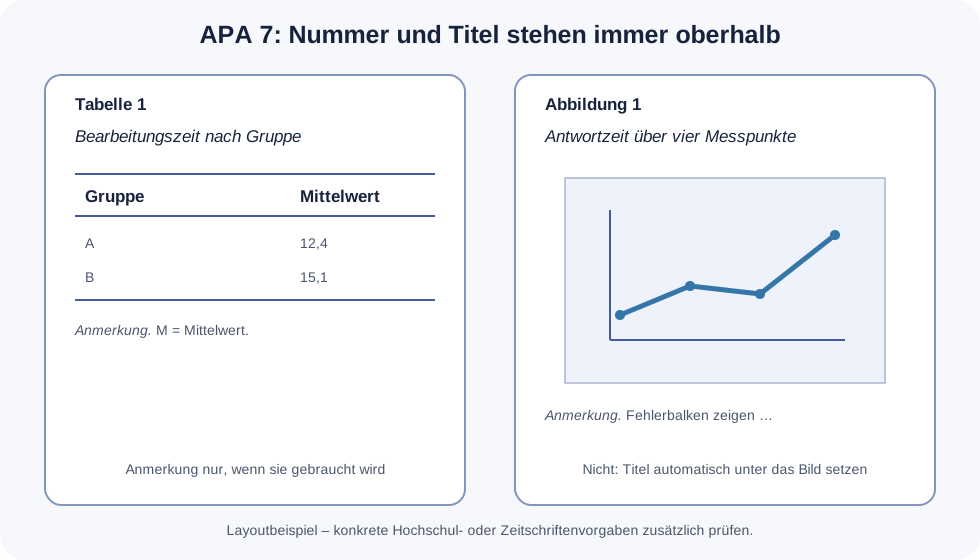
Diagramm in voller Größe öffnen.
Word kann generische Beschriftungen automatisch unter einem Bild platzieren; APA 7 verlangt stattdessen Nummer und Titel oberhalb.
Die maßgebliche Übersicht ist das offizielle APA Style: Tables and Figures. Hochschul- oder Zeitschriftenvorgaben können zusätzliche Regeln enthalten und haben für Ihre Abgabe Vorrang.
Tabelle oder Abbildung?
- Eine Tabelle ordnet Werte oder Text in Zeilen und Spalten.
- Eine Abbildung ist jede andere visuelle Darstellung, etwa Diagramm, Foto, Karte, Screenshot oder Zeichnung.
Nummerieren Sie beide Reihen getrennt: Tabelle 1, Tabelle 2 sowie Abbildung 1, Abbildung 2. Die Nummer folgt der Reihenfolge, in der das Objekt erstmals im Fließtext erwähnt wird.
Eine Tabelle nach APA 7 formatieren
1. Nummer und Titel schreiben
Setzen Sie oberhalb der Tabelle:
Tabelle 1
Mittelwerte der Bearbeitungszeit nach Versuchsgruppe
Der Titel beschreibt präzise, was die Tabelle zeigt. Vermeiden Sie einen Punkt am Ende eines reinen Titels und wiederholen Sie nicht jedes Detail aus dem Fließtext.
2. Tabellenkörper vereinfachen
Eine APA-Tabelle soll Informationen schnell lesbar machen:
- klare Spaltenüberschriften;
- gleiche Dezimalstellen für vergleichbare Werte;
- Einheiten in Überschrift oder Anmerkung;
- keine dekorative Schattierung ohne Informationswert;
- möglichst keine vertikalen Linien; und
- nur die horizontalen Linien, die für Struktur und Lesbarkeit erforderlich sind.
Schriftgröße und Zeilenabstand dürfen innerhalb der Tabelle so angepasst werden, dass die Daten lesbar bleiben. Verkleinern Sie den Inhalt nicht nur, um einen Seitenumbruch zu vermeiden. Prüfen Sie außerdem die konkrete Formatvorgabe Ihrer Einrichtung.
3. Anmerkungen unter die Tabelle setzen
Anmerkungen stehen unter dem Tabellenkörper. APA unterscheidet:
- allgemeine Anmerkung für die gesamte Tabelle, Abkürzungen, Quelle oder Copyright;
- spezifische Anmerkung mit hochgestellten Kleinbuchstaben für einzelne Zellen; und
- Wahrscheinlichkeits-Anmerkung für Signifikanzkennzeichnungen wie
* p < .05.
Verwenden Sie nur die Arten, die tatsächlich benötigt werden. Erklären Sie jede nicht allgemein verständliche Abkürzung.
Eine Abbildung nach APA 7 formatieren
1. Nummer und Titel oberhalb platzieren
Abbildung 1
Veränderung der Antwortzeit über vier Messzeitpunkte
Danach folgt die Abbildung. Eine Legende innerhalb der Grafik erklärt Symbole, Linien oder Farben; eine Anmerkung unterhalb erklärt bei Bedarf Inhalt, Abkürzungen, Quelle oder Rechte.
2. Die Grafik auch ohne Farbe verständlich machen
- Beschriften Sie Achsen und Einheiten eindeutig.
- Verwenden Sie gut unterscheidbare Linien, Formen oder Muster zusätzlich zur Farbe.
- Halten Sie Text und Zahlen in der endgültigen Ausgabe lesbar.
- Geben Sie bei statistischen Grafiken die für das Verständnis nötigen Fehlerbalken oder Modellangaben an.
- Fügen Sie in Word aussagekräftigen Alternativtext hinzu, wenn die Abgabe barrierefrei sein soll.
3. Quellen und Rechte prüfen
Bei selbst erstellten Darstellungen auf Basis eigener Daten ist normalerweise keine fremde Bildquelle anzugeben. Bei übernommenen oder adaptierten Inhalten müssen Sie getrennt prüfen:
- Welche Quellenangabe verlangt APA?
- Gehört die Quelle in das Literaturverzeichnis?
- Erlaubt die Lizenz die Nutzung oder Anpassung?
- Ist zusätzlich eine Genehmigung oder ein Copyright-Hinweis erforderlich?
Eine normale Literaturangabe ersetzt keine fehlende Nutzungserlaubnis.
So setzen Sie den Aufbau in Word um
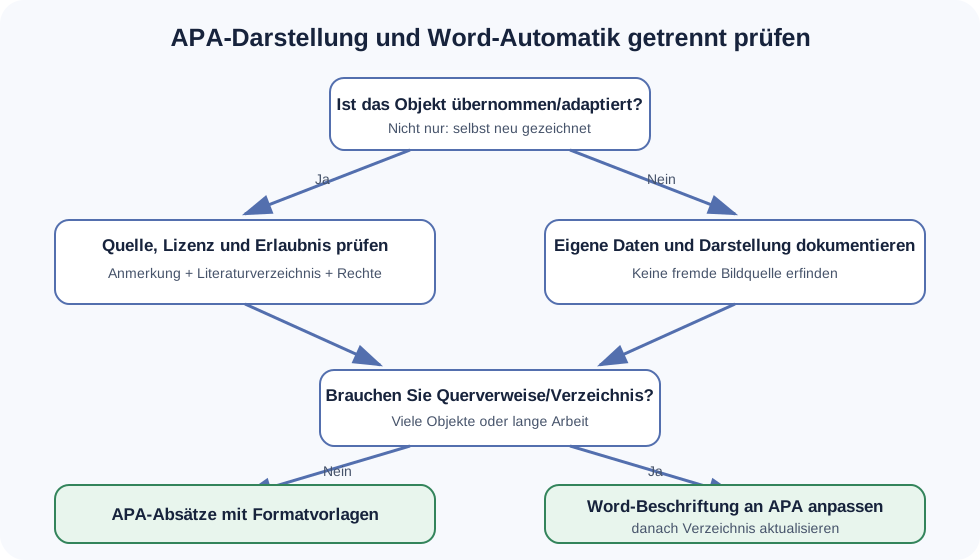
Diagramm in voller Größe öffnen.
Trennen Sie die APA-Darstellung von Words technischer Beschriftungsfunktion.
Manuell mit Absatzformaten
Für wenige Objekte ist die sicherste Darstellung:
- Schreiben Sie die Nummer in einen eigenen Absatz und formatieren Sie sie fett.
- Schreiben Sie den Titel in die nächste Zeile und formatieren Sie ihn kursiv.
- Fügen Sie Tabelle oder Abbildung darunter ein.
- Schreiben Sie die Anmerkung in einen eigenen Absatz unter dem Objekt.
- Verwenden Sie definierte Absatzformate, damit alle Objekte gleich aussehen.
Halten Sie Nummer, Titel und Objekt möglichst zusammen, ohne ungeprüfte harte Seitenumbrüche einzubauen.
Wenn ein automatisches Abbildungsverzeichnis nötig ist
Words Funktion Verweise > Beschriftung einfügen erzeugt nummerierte Beschriftungen und ermöglicht Querverweise sowie ein Abbildungsverzeichnis. Microsoft dokumentiert diese Funktion unter Beschriftungen in Word hinzufügen, formatieren oder löschen.
Die Standardposition einer Word-Abbildungsbeschriftung kann jedoch unter dem ausgewählten Element liegen. Das ist ein Word-Standard, keine APA-Regel. Wenn Sie die Automatik nutzen:
- passen Sie die Anordnung so an, dass APA-Nummer und APA-Titel oberhalb stehen;
- halten Sie den kursiven Titel und eine eventuelle Anmerkung getrennt;
- testen Sie Querverweise und das automatisch erstellte Verzeichnis; und
- prüfen Sie das Ergebnis nach jeder Aktualisierung visuell.
Microsofts Anleitung zum Verzeichnis finden Sie unter Abbildungsverzeichnis einfügen.
Im Fließtext richtig verweisen
Erwähnen Sie jede Tabelle und Abbildung, bevor oder unmittelbar nachdem sie erscheint:
- „Wie Tabelle 1 zeigt, …“
- „Die Verteilung steigt im zweiten Messzeitpunkt an (Abbildung 2).“
Schreiben Sie nicht nur „die folgende Tabelle“ oder „die Grafik unten“. Solche Positionsangaben können nach einem Layoutwechsel falsch werden. Wiederholen Sie auch nicht sämtliche Werte; erläutern Sie die für die Forschungsfrage relevante Beobachtung.
Häufige Fehler
| Fehler | Korrektur |
|---|---|
| Abbildungstitel unter dem Bild | Nummer und kursiven Titel oberhalb platzieren |
| „Tabelle 1.“ mit Titel in derselben Zeile | Nummer und Titel als getrennte Zeilen formatieren |
| Jede Linie und Zelle dekorativ umranden | Nur strukturell nötige Linien verwenden |
| Quelle nur als „Quelle: …“ angeben | APA-Anmerkung, Literaturverzeichnis und Rechte getrennt prüfen |
| Im Text „siehe unten“ schreiben | Mit Tabelle/Abbildung und Nummer verweisen |
| Objekt ohne Erklärung einfügen | Die relevante Aussage im Fließtext erläutern |
| Automatische Word-Beschriftung ungeprüft übernehmen | Position, Stil und Aktualisierung gegen APA prüfen |
Prüfliste vor der Abgabe
- Tabellen und Abbildungen sind jeweils fortlaufend nummeriert.
- Nummer und kursiver Titel stehen bei beiden Objekttypen oberhalb.
- Jede Tabelle und Abbildung wird im Text mit ihrer Nummer erwähnt.
- Abkürzungen und Symbole sind erklärt.
- Anmerkungen stehen nur bei Bedarf unter dem Objekt.
- Quellenangabe, Literaturverzeichnis und Nutzungsrechte sind geklärt.
- Grafiken bleiben in Schwarz-Weiß und bei normalem Zoom verständlich.
- Querverweise und Verzeichnisse wurden nach der letzten Änderung aktualisiert.
- Die verbindlichen Vorgaben von Hochschule, Fachbereich oder Zeitschrift wurden geprüft.
Wo GenText sinnvoll ist
GenText ersetzt weder die APA-Regeln noch die Prüfung von Quellenrechten. In der Web-App können Sie eine Erläuterung oder den Fließtext rund um eine Tabelle oder Abbildung entwerfen und überarbeiten. Kontrollieren Sie anschließend Zahlen, statistische Aussagen, Quellen, Rechte und die endgültige Word-Formatierung selbst.
Primärquellen
- APA Style: Tables and Figures
- Microsoft Support: Beschriftungen in Word hinzufügen, formatieren oder löschen
- Microsoft Support: Abbildungsverzeichnis einfügen
Eine Quellenprüfung zum Mitnehmen
Prüfen Sie vor dem Export für jedes Objekt: Nummer und Titel, Verweis im Text, Erklärung der Abkürzungen sowie Quelle und gegebenenfalls Nutzungsrecht. Öffnen Sie anschließend die exportierte PDF-Datei und kontrollieren Sie, ob Titel und Objekt zusammen lesbar bleiben.
Prüfliste für Tabellen und Abbildungen herunterladen (CSV). Die Datei lässt sich in einer Tabellenkalkulation öffnen.
Wenn Sie auch die Befunde Ihrer Quellen gegenüberstellen möchten, können Sie den englischsprachigen Quellenvergleich ohne Anmeldung ausprobieren. Er exportiert Ihre Arbeitsnotizen für Word; eine automatische APA-Prüfung Ihrer Tabellen ist damit nicht verbunden.
Häufig Gestellte Fragen
Steht die Beschriftung einer APA-7-Abbildung über oder unter der Abbildung?
Bei APA 7 stehen sowohl die fett gesetzte Abbildungsnummer als auch der kursiv gesetzte Titel über der Abbildung. Erklärungen, Abkürzungen und Quellenhinweise stehen gegebenenfalls als Anmerkung darunter. Eine automatisch unter dem Bild eingefügte Word-Beschriftung entspricht daher nicht ohne Anpassung dem APA-Aufbau.
Wie wird eine APA-7-Tabelle beschriftet?
Oberhalb der Tabelle steht linksbündig die fortlaufende Tabellennummer in Fettdruck, darunter ein kurzer kursiver Titel. Unter der Tabelle folgen nur bei Bedarf allgemeine, spezifische oder Signifikanz-Anmerkungen und der nötige Quellen- oder Copyright-Hinweis.
Muss jede Tabelle oder Abbildung im Text erwähnt werden?
Ja. Verweisen Sie im Fließtext mit ihrer Nummer auf jede Tabelle und Abbildung und erklären Sie, welche Aussage für Ihre Argumentation wichtig ist. Schreiben Sie nicht nur ‚siehe unten‘, weil Position und Seitenumbruch sich ändern können.
Reicht eine Quellenangabe unter einer übernommenen Abbildung?
Nicht immer. Eine übernommene oder adaptierte Darstellung benötigt die nach APA und der Quelle erforderliche Anmerkung, einen Eintrag im Literaturverzeichnis und gegebenenfalls eine Nutzungserlaubnis. Die genaue Form hängt von Quellentyp, Lizenz und Verwendungszweck ab.
Automatische Zitate beim Schreiben
Schreibe deine Arbeit im GenText-Editor auf app.gentext.ai mit KI-Unterstützung und automatischen Zitaten. Die Zitate formatieren sich beim Schreiben von selbst.
Kostenlos schreiben →Oktober-Angebot: Dein erster Monat Premium ist kostenlos, danach 19 $ pro Monat. Endet am 31. Oktober. Gratis-Monat sichern