Fuentes en Word: elegir, cambiar e incrustar tipografías
Respuesta Rápida
Para cambiar una fuente en Word, selecciona el texto y usa Inicio > Fuente. Para un documento completo, modifica los estilos en lugar de aplicar formato manual a cada párrafo. Antes de compartir, comprueba legibilidad, contraste y sustitución de fuentes; si una tipografía especial es imprescindible, revisa su licencia y usa Archivo > Opciones > Guardar > Incrustar fuentes en el archivo en Word de escritorio cuando esté disponible.
La decisión rápida
Si solo necesitas que el documento se vea claro y consistente:
- Sigue primero la plantilla o norma de tu organización.
- Si no existe una norma, elige una fuente de texto legible y, como máximo, otra para títulos.
- Aplica la fuente mediante estilos: Normal para el cuerpo y Título 1, Título 2 y Título 3 para la estructura.
- Revisa el documento al 100 % de zoom, en pantalla y en vista de impresión.
- Antes de enviarlo, decide si el destinatario necesita editar el archivo o solo ver la versión final.
No elijas una fuente solo porque aparece en tu lista: puede no estar instalada en el equipo del destinatario, no incluir todos los caracteres del idioma o tener una licencia que prohíba incrustarla.
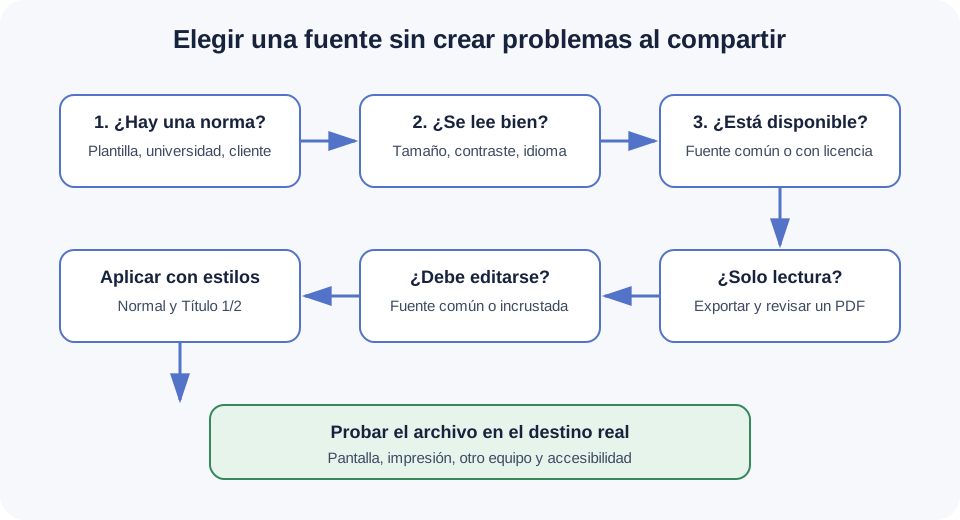
Abrir el diagrama a tamaño completo.
Empieza por los requisitos del documento; la decoración es la última decisión.
Cómo cambiar la fuente sin perder la estructura
Para unas palabras o un párrafo
- Selecciona el texto.
- Ve a Inicio > Fuente.
- Elige la familia y el tamaño.
- Comprueba negrita, cursiva, color y espaciado si el resultado no coincide con el resto.
Para todo el cuerpo o todos los títulos
Evita seleccionar el documento completo y cambiar la fuente de una vez: eso puede aplanar diferencias intencionadas y deja futuros párrafos sin controlar.
- Ve a Inicio > Estilos.
- Haz clic con el botón derecho en Normal y elige Modificar.
- Define la fuente y el tamaño del cuerpo.
- Repite el proceso para Título 1, Título 2, Título 3 y los demás estilos de encabezado utilizados.
- Elige si el cambio se aplica solo al documento actual o también a documentos nuevos basados en la plantilla.
Los estilos mantienen juntos la tipografía, la jerarquía, la navegación y la tabla de contenido. El formato directo sigue siendo útil para un énfasis puntual, pero no debe sustituir la estructura del documento.
Qué fuente y tamaño elegir
No existe una combinación universal. Usa este orden de prioridad:
- Requisito explícito: guía académica, tribunal, cliente, editorial o marca.
- Idioma y caracteres: confirma que la familia incluye tildes, símbolos, fórmulas y alfabetos necesarios.
- Legibilidad: prueba párrafos reales, no solo el nombre de la fuente en la galería.
- Disponibilidad: una fuente común reduce sustituciones; una fuente especial exige un plan de entrega.
- Jerarquía: títulos, cuerpo, notas y leyendas deben distinguirse sin depender únicamente del color.
Como punto de partida, el cuerpo suele funcionar alrededor de 11 o 12 puntos, pero el tamaño visual varía entre familias. Una fuente de 11 puntos puede parecer mayor o menor que otra de 12. Revísala con el interlineado, el ancho de línea y el medio final.
Serif y sans serif
- Las fuentes serif tienen remates; Times New Roman, Georgia y Garamond son ejemplos conocidos.
- Las fuentes sans serif no tienen esos remates; Arial, Aptos, Calibri y Verdana son ejemplos comunes.
Ninguna categoría es automáticamente más profesional o accesible. Importan la forma concreta de los caracteres, el tamaño, el espaciado, el contraste y el contexto de lectura.
Accesibilidad: lo que debe comprobarse
Microsoft recomienda que los documentos accesibles usen fuentes conocidas y legibles, tamaños suficientes y buen contraste. En la práctica:
- evita bloques largos en cursiva, mayúsculas o tipografías decorativas;
- no comuniques significado solo mediante color, negrita o forma;
- conserva un contraste claro entre texto y fondo;
- no reduzcas notas o tablas hasta que resulten difíciles de leer;
- usa estilos de encabezado para que la estructura no dependa solo de la apariencia; y
- ejecuta Revisar > Comprobar accesibilidad antes de compartir.
En Word para Microsoft 365 en Windows, el Asistente de accesibilidad puede señalar problemas, pero no sustituye la revisión humana ni las normas de tu organización. En otras versiones o plataformas, usa Revisar > Comprobar accesibilidad cuando esté disponible.
Cuando una fuente no aparece
Word solo puede ofrecer las fuentes instaladas y compatibles con el sistema o proporcionadas por el entorno de Microsoft 365.
- Confirma el nombre exacto de la fuente.
- Cierra Word antes de instalarla y vuelve a abrir la aplicación después.
- Descárgala únicamente del proveedor o de una fuente de confianza.
- Revisa la licencia antes de usarla, compartirla o incrustarla.
- Si es una fuente corporativa, sigue el proceso de TI; no desactives controles de seguridad.
La guía oficial de Microsoft explica que las fuentes añadidas al sistema quedan disponibles para las aplicaciones de Office: Agregar una fuente.
Cuando la fuente cambia al compartir el archivo
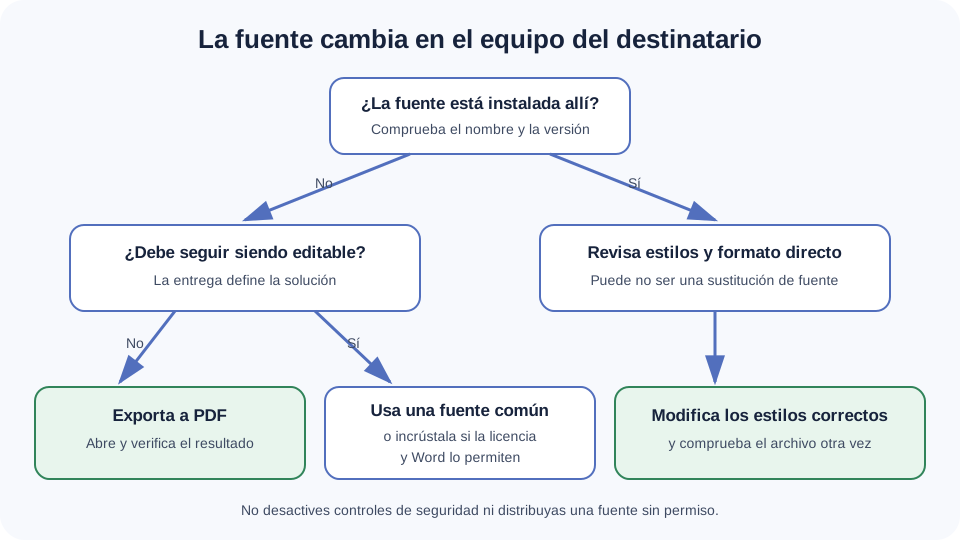
Abrir el diagrama a tamaño completo.
La solución depende de si el destinatario debe editar, imprimir o solo leer el documento.
Opción 1: usar una fuente disponible para todos
Es la opción más robusta para documentos que seguirán editándose. Cambia la fuente mediante estilos, guarda una copia y revisa los saltos de página, tablas, ecuaciones y cuadros de texto.
Opción 2: incrustar fuentes en el archivo
En Word de escritorio para Windows, cuando la función y la licencia lo permiten:
- Ve a Archivo > Opciones > Guardar.
- En Mantener la fidelidad al compartir este documento, selecciona el archivo correcto.
- Activa Incrustar fuentes en el archivo.
- Si el destinatario editará el documento, no elijas una opción que incruste solo los caracteres usados.
- Guarda una copia y pruébala en otro equipo o perfil.
Microsoft advierte que la incrustación depende de los permisos de la fuente y puede aumentar el tamaño del archivo. Consulta Ventajas de incrustar fuentes personalizadas.
Opción 3: entregar un PDF
Si el destinatario solo necesita leer, imprimir o archivar la versión final, exportar a PDF suele preservar mejor el aspecto. Aun así, abre el PDF exportado y comprueba:
- saltos de página;
- caracteres y símbolos;
- texto alternativo y orden de lectura si la accesibilidad es necesaria;
- hipervínculos; y
- tablas, gráficos y notas.
Conserva también el .docx editable como archivo fuente.
Problemas frecuentes y primera comprobación
| Síntoma | Primera comprobación |
|---|---|
| La fuente no aparece en la lista | ¿Está instalada para ese usuario y se reinició Word? |
| Cambia en otro equipo | ¿Ese equipo tiene la fuente o el archivo la incluye con permiso? |
| Unos párrafos no cambian | ¿Usan otro estilo o tienen formato directo? |
| Los títulos pierden jerarquía | ¿Se modificó Normal en lugar de los estilos de encabezado? |
| Faltan símbolos o caracteres | ¿La familia contiene los glifos del idioma o de la fórmula? |
| El archivo crece mucho | ¿Se incrustó la familia completa en vez de los caracteres necesarios? |
| El PDF se ve diferente | ¿Se revisó la exportación y la licencia permite incrustar la fuente? |
Qué no hacer
- No descargues archivos de fuente desde sitios desconocidos.
- No mezcles muchas familias para crear jerarquía; usa estilos, tamaño y espaciado de forma coherente.
- No reduzcas el cuerpo hasta hacerlo ilegible para que el texto quepa en una página.
- No afirmes que Times New Roman a 12 puntos es obligatorio sin comprobar la norma aplicable.
- No dependas solo del color para distinguir información.
- No supongas que una fuente incrustada será editable en todos los programas.
Comprobación antes de entregar
- La fuente cumple la norma del destinatario.
- El cuerpo y los títulos usan estilos coherentes.
- Los caracteres especiales se muestran correctamente.
- El contraste y el tamaño son legibles.
- El comprobador de accesibilidad no muestra problemas sin revisar.
- El archivo se probó en el formato y dispositivo de destino.
- Si se incrustó una fuente, su licencia lo permite.
- Si se exportó a PDF, se abrió y revisó el resultado.
Dónde encaja GenText
GenText no instala, licencia ni incrusta fuentes. Usa Word para controlar la tipografía, los estilos y el archivo final. El complemento de GenText puede ayudar a redactar o reformular texto seleccionado dentro de Word; después debes volver a aplicar y revisar los estilos, la accesibilidad y la apariencia del documento.
Fuentes oficiales
Preguntas Frecuentes
¿Qué fuente debo usar en Word?
Usa primero la fuente exigida por tu universidad, cliente o guía de marca. Si no existe una norma, elige una fuente común y legible, mantén un tamaño cómodo y comprueba el documento al 100 % de zoom. No hay una única fuente correcta para todos los documentos.
¿Por qué cambia la tipografía al abrir el documento en otro equipo?
Normalmente el otro equipo no tiene instalada esa fuente y Word la sustituye. Puedes usar una fuente disponible para todos, distribuir la fuente si su licencia lo permite o incrustarla en el archivo cuando Word y la licencia de la fuente lo permitan.
¿Cómo cambio la fuente de todo el documento sin romper los títulos?
Modifica los estilos Normal, Título 1, Título 2 y los demás niveles que usa el documento en lugar de seleccionar todo y aplicar una fuente directa. Así conservas la jerarquía y puedes actualizar cada nivel de forma coherente.
¿Incrustar una fuente garantiza que cualquiera pueda editarla?
No. Algunas licencias impiden la incrustación o solo permiten visualizar e imprimir. Además, no todas las aplicaciones o formatos respetan las fuentes incrustadas. Reabre una copia en otro entorno y exporta un PDF cuando la apariencia final sea crítica.
Sigue redactando después de ajustar la tipografía
GenText no instala, licencia ni incrusta fuentes. Cuando la tipografía esté configurada en Word, usa el complemento para redactar, reformular y añadir citas de artículos revisados por pares.
Instalar gratis →Oferta de octubre: tu primer mes de Premium es gratis, después 19 $ al mes. Termina el 31 de octubre. Obtener tu mes gratis
Guías Relacionadas
Referencia gratuita de citas por correo
Ejemplos de APA, MLA, Chicago, Harvard e IEEE en una sola referencia.
El recurso está en inglés y se incluye en el cuerpo del correo. Puedes guardar o imprimir el correo.
Pedir el recurso no te suscribe a los consejos. Tus preferencias de correo existentes no cambian salvo que solicites modificarlas. Privacidad.
Solicitud recibida
Revisa tu bandeja de entrada para encontrar el correo con el recurso. Si no llega, revisa la carpeta de spam o escribe a support@gentext.ai.