Wordで目次が更新されないときの直し方
クイックアンサー
目次内をクリックし、[参照]の[目次の更新]または右クリックの[フィールド更新]を選びます。見出し名や項目が変わった場合は[目次全体を更新]、ページ位置だけが変わった場合は[ページ番号のみを更新]を選択します。項目が欠けるときは本文に組み込みの見出しスタイルを適用してください。
まず30秒で更新する
- 文書内の目次を1回クリックします。
- **[参照]>[目次の更新]を選びます。表示されない場合は目次内を右クリックし、[フィールド更新]**を選びます。
- 次のどちらかを選択します。
- 見出し文字列は変えず、ページ位置だけが変わった:[ページ番号のみを更新]
- 見出しを追加・削除・改名・移動した:[目次全体を更新]
- **[OK]**を選び、欠落項目とページ番号を確認します。
この操作は、Microsoftが案内する「目次を更新する」手順に沿っています。Wordの版や表示環境によって、[参照]タブが[参照設定]と表示される場合があります。
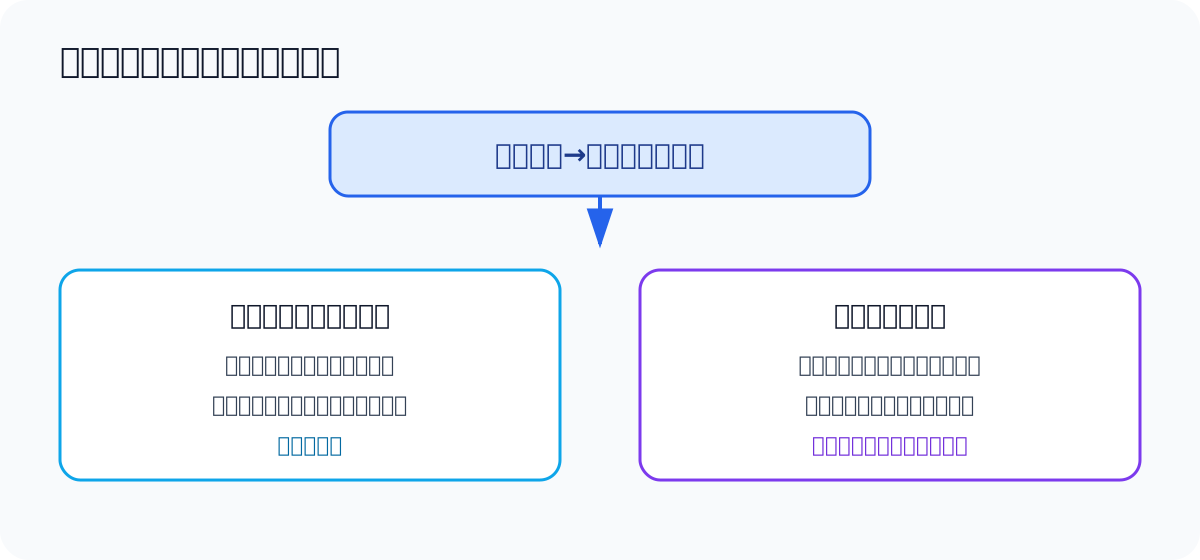
見出し名を変更したのに「ページ番号のみ」を選ぶと、文字列は古いままです。
症状に合う原因を選ぶ
| 症状 | 最初に確認すること |
|---|---|
| ページ番号だけ古い | [ページ番号のみを更新]を実行する |
| 新しい見出しが出ない | 本文の見出しスタイルを確認する |
| 見出し名が古い | [目次全体を更新]を実行する |
| 更新コマンドがない | 手動目次か自動目次かを確認する |
{ TOC ... } のような文字が見える | フィールドコード表示を切り替える |
| Web版で高度な設定を変えられない | デスクトップアプリで開く |
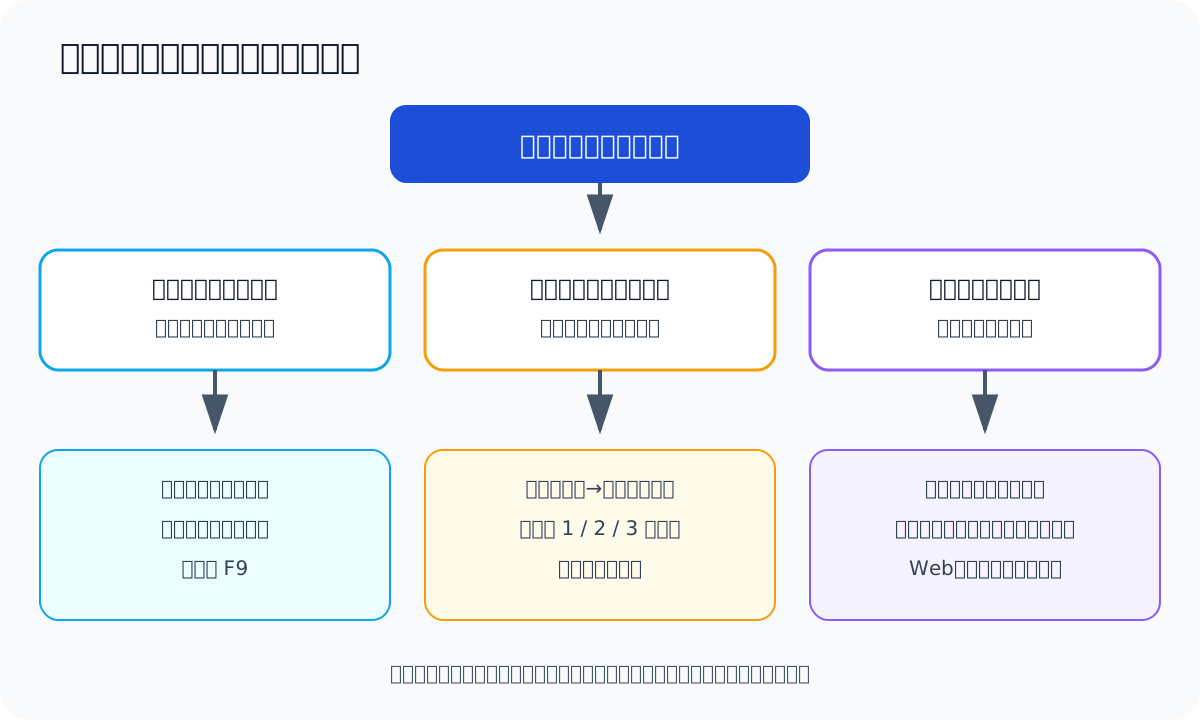
目次を削除する前に、目次の種類と本文側の見出しを確認します。
1. ページ番号だけが古い
本文の追加や削除で見出しの位置だけが変わった場合は、目次を選択し、**[ページ番号のみを更新]**を実行します。この方法は見出しの文字列や階層を再作成しないため、変更範囲がページ位置だけなら最短です。
ページ番号がまだ一致しないときは、次を確認します。
- 印刷レイアウトでページが確定しているか
- セクション区切りや改ページを移動した直後ではないか
- 目次ではなく、ヘッダーやフッターのページ番号フィールドも古くないか
- 保存後に文書全体を再レイアウトしても同じか
目次以外のフィールドも含めて更新する必要がある場合、Microsoftのフィールド更新の案内を確認してください。文書全体を選択して更新するときは、変更履歴や自動フィールドを含むため、先にコピーを保存しておくと安全です。
2. 見出しが目次に出ない
Wordは、文字の大きさや太字だけを見て目次項目を判断しません。通常は**[見出し 1]、[見出し 2]、[見出し 3]**などの組み込み見出しスタイルを使います。
- 目次に出ない見出しの本文を選択します。
- **[ホーム]>[スタイル]**を開きます。
- 文書の階層に合う**[見出し 1]、[見出し 2]、[見出し 3]**を適用します。
- 目次へ戻り、**[目次全体を更新]**を選びます。
Microsoftも、目次項目が欠ける主な原因として見出しスタイルの未適用を挙げています。詳しくは目次の挿入とWord文書に見出しを追加するを参照してください。
見た目を変えずに見出しとして扱いたい場合
最初に見出しスタイルを適用し、その後でスタイル自体を変更します。各見出しを個別に手動装飾すると、目次・ナビゲーション・アクセシビリティの構造が分離します。スタイルの右クリックメニューから**[変更]**を使い、文書全体で一貫した外観にしてください。
3. 見出し名や順序が古い
見出しの文章を変更した、章を移動した、見出しレベルを変えた場合は、**[目次全体を更新]が必要です。[ページ番号のみを更新]**では新しい見出し名を読み直しません。
目次内の文章を直接編集しないでください。自動目次は本文の見出しから再生成されるため、次回の更新で手入力が失われることがあります。修正箇所は本文側です。
4. 目次を更新する項目が表示されない
手動作成の目次を確認する
Microsoftによると、見出しから作られていない手動作成の目次は自動更新できません。目次をクリックしてもフィールドとして選択されず、更新コマンドが表示されない場合は、手動目次の可能性があります。
自動更新が必要なら、現在の目次を残したコピーを保存してから、[参照]>[目次]で自動作成の目次を挿入します。先に本文の見出しスタイルを整えてください。
文書が保護されていないか確認する
閲覧専用、編集制限、権限管理された文書ではフィールド操作が制限されることがあります。保護を回避するのではなく、文書所有者から編集可能なコピーまたは適切な権限を受け取ってください。
5. { TOC ... } のようなコードが表示される
目次はフィールドです。結果ではなくフィールドコード表示になっている場合、Windows版WordではAlt+F9、Mac版WordではOption+F9を使うと、文書内のフィールドコードと結果の表示を切り替えられます。キーボード設定によってはFnキーとの組み合わせが必要です。
コードそのものを削除・書き換える前に表示状態を確認してください。カスタムTOCフィールドを編集する場合は、作業前に文書のコピーを保存します。
6. Word for the webで更新できない部分がある
Web版Wordは自動目次の挿入と更新に対応しています。一方、MicrosoftのWeb用Wordのフィールドコードでは、フィールドコードの追加・編集はデスクトップアプリで行うよう案内しています。
次の場合は**[デスクトップアプリで開く]**を使います。
- TOCフィールドのスイッチを直接変更する
- 独自のスタイルや見出しレベル設定を細かく編集する
- 複雑なセクション、相互参照、フィールドをまとめて診断する
7. 書式だけがおかしい
内容は正しいのにフォント、点線、インデント、表示レベルが崩れる場合は、目次を作り直す前に**[参照]>[目次]>[ユーザー設定の目次]**を確認します。Microsoftの目次を書式設定またはカスタマイズする手順では、ページ番号、タブリーダー、表示レベル、TOCスタイルを変更できます。
本文の見出しスタイルと、目次内のTOC 1・TOC 2などのスタイルは役割が異なります。本文構造を直したいときは見出しスタイル、目次の見た目を直したいときはTOCスタイルを変更します。
削除して作り直す前の確認表
- 自動作成の目次である
- 本文の見出しに組み込み見出しスタイルがある
- 変更内容に応じて「ページ番号のみ」または「目次全体」を選んだ
- 目次本文を直接編集していない
- フィールドコード表示になっていない
- 文書の編集権限がある
- Web版でできないフィールド編集はデスクトップ版へ移した
- 作り直す前の文書を別名で保存した
GenTextを使う範囲
GenTextはWordの目次フィールドを修復する機能ではありません。目次の構造と更新はWordの見出しスタイル・フィールドで直します。その後、本文の見出しや章の文章を整理する必要がある場合に、Wordアドインで下書きや言い換えを補助できます。最終的な見出し階層と目次の確認は利用者が行ってください。
公式情報
よくある質問
見出し名を変えたのに目次へ反映されないのはなぜですか?
「ページ番号のみを更新」では見出し文字列は更新されません。「目次全体を更新」を選びます。それでも出ない場合は、本文の該当行に「見出し 1」「見出し 2」などの組み込み見出しスタイルが適用されているか確認してください。
F9を押しても目次を更新できない場合はどうしますか?
目次内をクリックしてからF9を押すか、右クリックして「フィールド更新」を選びます。更新コマンド自体がない場合は、手動作成の目次である可能性があります。見出しに基づく自動作成の目次へ置き換えてください。
Word for the webでも目次を更新できますか?
自動作成の目次はWeb版でも挿入・更新できます。ただし、フィールドコードの追加や編集はデスクトップ版Wordが必要です。組織の設定や文書の保護状態によって使える操作が異なることもあります。
目次を直接入力し直してもよいですか?
自動目次の本文を直接直すと、次回の更新で変更が失われることがあります。先に文書側の見出し文字列や見出しスタイルを直し、その後に目次全体を更新してください。
目次を直した後の執筆を速く
GenTextは目次フィールド自体を修復しません。目次が正しく更新できた後は、Wordアドインで下書き、言い換え、査読済み論文の引用を進められます。
無料でインストール →10月限定オファー:Premium の最初の1か月が無料、その後は月額19ドル。10月31日まで。 無料の1か月を始める