Word 표가 페이지 사이에서 잘릴 때 해결 방법
빠른 답변
데스크톱 Word에서 한 행의 내용이 두 페이지로 잘리면 표를 선택하고 표 속성 > 행에서 ‘페이지에서 행 나누기 허용’을 해제합니다. 표 전체가 다음 페이지로 밀리면 표 안 문단의 ‘다음으로 유지’와 수동 페이지 나누기를 확인합니다. 긴 표가 정상적으로 여러 페이지에 걸쳐야 한다면 행 나누기를 허용하고 첫 행에 ‘머리글 행 반복’을 적용하세요. Word for the web에서는 데스크톱 앱에서 열어 이 고급 속성을 변경합니다.
문제가 해결되었다면 무료 GenText Word 추가 기능에서 AI 초안 작성, 문장 다듬기, 동료 심사 논문 인용을 이어가세요 →
먼저 어떤 증상인지 구분하세요
Word 표의 “페이지 나누기 문제”는 서로 다른 세 가지 현상을 뜻합니다.
아래 메뉴 경로는 Windows용 데스크톱 Word를 기준으로 확인했습니다. Word for the web에서는 표 속성 및 고급 문단 페이지 설정을 모두 바꿀 수 없으므로 데스크톱 앱에서 열기를 사용하세요. Mac용 Word는 메뉴 배치가 다를 수 있으므로 동일한 속성 이름을 확인하고, 없는 경우 Microsoft 지원 문서 또는 조직의 Word 도움말을 따르세요.
| 보이는 현상 | 먼저 바꿀 설정 |
|---|---|
| 한 행의 위아래가 서로 다른 페이지에 있음 | 행 속성의 페이지에서 행 나누기 허용 해제 |
| 표 전체 또는 여러 행이 다음 페이지로 밀림 | 문단의 다음으로 유지, 수동 페이지 나누기, 고정 행 높이 확인 |
| 긴 표가 여러 페이지에 걸치는데 머리글이 없음 | 필요한 행 나누기는 유지하고 머리글 행 반복 적용 |
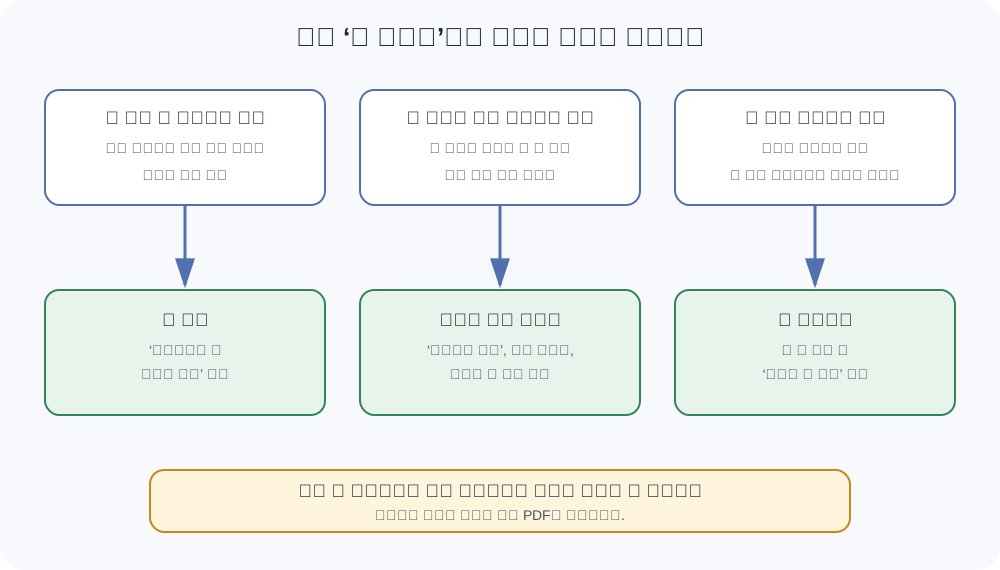
한 행을 보호하는 설정과 긴 표 전체를 한 페이지에 넣는 것은 같은 문제가 아닙니다.
증상 1: 한 행이 페이지 중간에서 잘림
한 행의 내용이 위 페이지와 아래 페이지로 나뉘어 읽기 어렵다면 다음과 같이 설정합니다.
- 잘리는 행을 선택합니다. 표 전체에 적용하려면 표 왼쪽 위의 이동 핸들을 눌러 전체를 선택합니다.
- 선택한 영역을 마우스 오른쪽 단추로 누르고 **표 속성(Table Properties)**을 엽니다.
- 행(Row) 탭을 선택합니다.
- **페이지에서 행 나누기 허용(Allow row to break across pages)**을 해제합니다.
- 확인을 누르고 인쇄 모양 보기에서 결과를 확인합니다.
이 설정은 해당 행을 통째로 다음 페이지로 옮길 수 있으므로 앞 페이지 아래쪽에 빈 공간이 생길 수 있습니다. 그것은 오류가 아니라 “행을 자르지 말라”는 규칙의 결과입니다.
Microsoft의 표 속성 설정 또는 변경 안내에서도 행 탭에서 페이지 간 행 나누기 옵션을 관리하도록 설명합니다. 메뉴 이름은 Word 버전과 표시 언어에 따라 조금 다를 수 있습니다.
행 하나가 한 페이지보다 더 길다면
한 페이지보다 높은 행은 통째로 한 페이지에 들어갈 수 없습니다. 이때는 설정을 반복해서 켜고 끄는 대신 다음 중 하나를 선택합니다.
- 셀 안의 긴 내용을 여러 행이나 별도 단락으로 나누기
- 불필요한 문단 앞뒤 간격과 빈 문단 제거
- 큰 이미지의 크기와 텍스트 배치 확인
- 하나의 거대한 셀을 더 읽기 좋은 구조로 분리
- 해당 행만 페이지 사이에서 나뉘도록 허용
글꼴을 지나치게 작게 만들거나 페이지 여백을 임의로 축소하기 전에 문서의 접근성 및 제출 규정을 확인하세요.
증상 2: 표 전체가 다음 페이지로 밀림
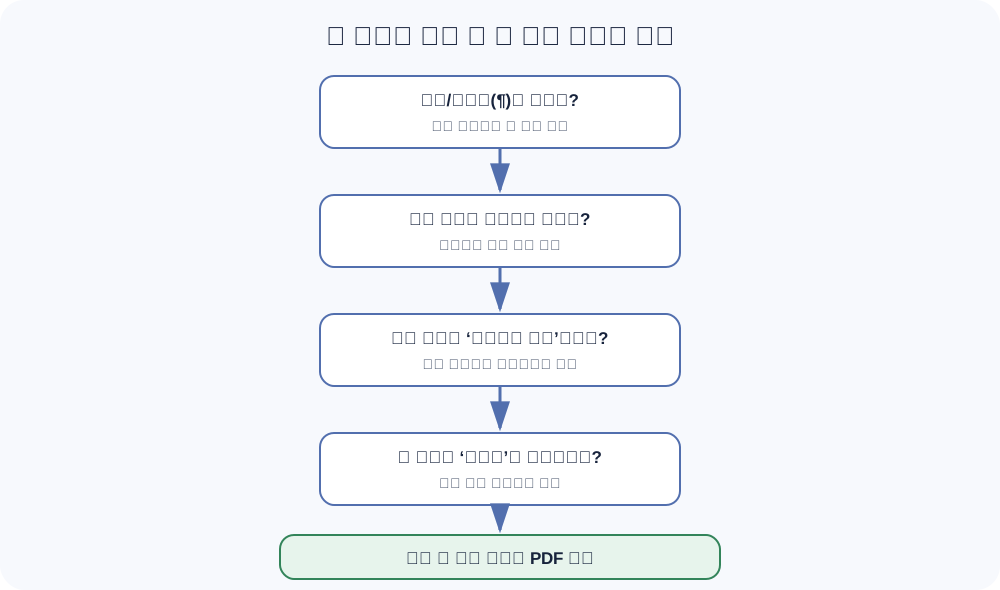
서식 기호를 표시하면 숨은 페이지 나누기와 빈 문단을 찾기 쉽습니다.
1. ‘다음으로 유지’를 확인하세요
표 안의 모든 문단에 **다음으로 유지(일부 버전: 다음 문단과 함께, Keep with next)**가 적용되면 Word가 여러 행을 하나의 덩어리처럼 유지하려고 할 수 있습니다.
- 문제가 있는 표의 텍스트를 선택합니다.
- 홈 > 문단 대화 상자 시작 아이콘을 누릅니다.
- 줄 및 페이지 나누기(Line and Page Breaks) 탭을 엽니다.
- 본문 행에 적용된 **다음으로 유지(Keep with next)**를 해제합니다.
- 제목이나 표 바로 앞의 설명처럼 실제로 함께 있어야 하는 문단에만 선택적으로 사용합니다.
한 셀에 여러 문단이 있으면 각각 다른 설정을 가질 수 있습니다. 표 한 곳만 클릭하지 말고 문제가 되는 범위를 선택해 확인하세요.
2. 수동 페이지 나누기와 빈 문단을 찾으세요
**홈 > 표시/숨기기(¶)**를 켠 뒤 다음을 찾습니다.
- 표 앞의 페이지 나누기(Page Break)
- 표 안 셀에 들어간 강제 나누기
- 표 앞뒤의 여러 빈 문단
- 이전 문단의 앞에서 페이지 나누기(Page break before)
의도하지 않은 나누기만 제거하세요. Microsoft의 페이지 나누기 제거 안내에 따르면 자동 페이지 나누기는 직접 삭제할 수 없고 문단 및 페이지 설정으로 조정해야 합니다.
3. 고정 행 높이를 확인하세요
표 속성 > 행에서 높이 지정이 켜져 있고 값이 **정확히(Exactly)**로 설정되어 있으면 내용이 잘리거나 불필요한 공간이 생길 수 있습니다.
- 꼭 필요한 양식이 아니라면 자동 높이를 사용합니다.
- 최소 높이가 필요하면 **최소값(At least)**을 고려합니다.
- 변경 뒤 셀 안의 이미지, 줄 간격, 문단 간격을 다시 확인합니다.
4. 열을 무조건 좁히지 마세요
열 너비를 줄이면 가로 폭은 작아지지만 텍스트 줄바꿈이 늘어 행이 더 높아질 수 있습니다. 페이지 높이가 문제라면 먼저 불필요한 내용, 문단 간격, 이미지 크기와 고정 행 높이를 확인합니다.
폭이 실제 문제라면 다음을 검토합니다.
- 필요한 열만 남기기
- 긴 설명을 각주나 본문으로 이동하기
- 해당 구역만 가로 방향으로 만들기
- 열 제목을 명확하게 줄이기
증상 3: 긴 표는 나뉘어야 하지만 읽기 어려움
긴 표를 억지로 한 페이지에 넣지 마세요. 행이 적절한 위치에서 페이지를 넘도록 두고 각 페이지에 머리글을 반복하는 편이 읽기 쉽습니다.
- 첫 번째 머리글 행을 선택합니다. 여러 머리글 행이면 표의 맨 위에서 연속된 행을 모두 선택합니다.
- **표 레이아웃(Table Layout) > 머리글 행 반복(Repeat Header Rows)**을 선택합니다.
- 인쇄 모양 보기 또는 인쇄 미리 보기에서 두 번째 페이지 이후를 확인합니다.
Microsoft는 다음 페이지에 표 머리글 반복 문서에서 이 기능을 안내합니다. 반복할 행은 표의 첫 행부터 이어져 있어야 합니다. 표 내부에 수동 페이지 나누기를 넣어 두 개의 표로 분리하면 Word가 하나의 연속 표로 인식하지 않을 수 있습니다.
빠른 진단 순서
- 원본을 보존하고 작업용 사본을 만듭니다.
- 인쇄 모양 보기와 **표시/숨기기(¶)**를 켭니다.
- 한 행이 잘리면 행 나누기 옵션부터 확인합니다.
- 여러 행이 함께 밀리면 다음으로 유지를 확인합니다.
- 수동 페이지 나누기와 빈 문단을 확인합니다.
- 행 높이가 정확히 고정되어 있는지 확인합니다.
- 긴 표라면 머리글 행 반복을 적용합니다.
- PDF로 내보낸 뒤 실제 페이지를 다시 확인합니다.
하지 말아야 할 방법
- 표 전체를 선택하고 글꼴을 무조건 8포인트로 줄이지 마세요.
- 열을 좁히면 항상 페이지 수가 줄어든다고 가정하지 마세요.
- 모든 행에 다음으로 유지를 적용하지 마세요.
- 표 중간에 수동 페이지 나누기를 반복해서 넣지 마세요.
- 정상적인 다중 페이지 표를 오류로 보고 한 페이지에 억지로 넣지 마세요.
- 회사나 학교의 지정 여백을 문제 해결 목적으로 임의 변경하지 마세요.
수정 후 확인 목록
- 한 행이 의도하지 않게 두 페이지로 잘리지 않는다.
- 앞 페이지의 빈 공간이 설정상 필요한 결과인지 확인했다.
- 표 안 문단의 다음으로 유지가 필요한 곳에만 적용되었다.
- 고정 행 높이 때문에 내용이 숨지 않는다.
- 반복 머리글이 두 번째 페이지부터 나타난다.
- 페이지 번호, 각주 및 표 다음 문단이 올바른 위치에 있다.
- 인쇄 미리 보기와 내보낸 PDF를 확인했다.
GenText의 역할
GenText는 Word의 표 페이지 나누기 엔진을 수정하지 않습니다. 위 설정은 Word에서 직접 해결해야 합니다. 셀 안의 문장을 더 짧고 명확하게 다듬어야 할 때는 GenText Word 추가 기능으로 선택한 텍스트의 초안을 만들거나 다시 표현할 수 있습니다. 수정 후에는 표 구조, 숫자, 머리글과 페이지 나누기를 직접 검토하세요.
Microsoft 공식 자료
자주 묻는 질문
Word에서 표의 한 행이 두 페이지로 나뉘지 않게 하려면 어떻게 하나요?
해당 행이나 표를 선택하고 표 속성 > 행으로 이동한 다음 ‘페이지에서 행 나누기 허용(Allow row to break across pages)’을 해제하세요. 행 전체가 남은 공간보다 크면 다음 페이지로 이동합니다. 행 자체가 한 페이지보다 크면 내용을 줄이거나 표 구조를 나눠야 합니다.
왜 표 전체가 다음 페이지로 이동하면서 큰 빈 공간이 생기나요?
표 안의 여러 문단에 ‘다음으로 유지(일부 버전: 다음 문단과 함께, Keep with next)’가 적용되어 있거나, 강제 페이지 나누기·정확한 행 높이·행 나누기 설정이 결합된 경우가 많습니다. 서식을 표시한 뒤 문단과 행 속성을 순서대로 확인하세요.
여러 페이지에 걸친 표에서 머리글 행을 반복할 수 있나요?
네. 데스크톱 Word에서 표의 첫 번째 행 또는 연속된 첫 행들을 선택한 뒤 표 레이아웃 > 머리글 행 반복(Repeat Header Rows)을 선택합니다. 표 안에 수동 페이지 나누기를 넣어 표를 둘로 분리하면 자동 반복이 중단될 수 있습니다.
열 너비를 줄이면 표가 한 페이지에 더 잘 맞나요?
항상 그렇지 않습니다. 열이 좁아지면 셀 안의 문장이 더 많이 줄바꿈되어 행 높이가 커지고 페이지 나누기가 오히려 늘 수 있습니다. 너비가 문제라면 가로 방향이나 열 구성을 검토하고, 높이가 문제라면 문단 간격과 내용 길이를 먼저 확인하세요.
표를 수정한 뒤 글쓰기를 계속하세요
GenText는 Word의 표 페이지 나누기 설정을 바꾸지 않습니다. 표를 수정한 후에는 Word 추가 기능에서 초안을 만들고, 문장을 다듬고, 동료 심사 논문을 인용할 수 있습니다.
무료 설치 →10월 혜택: Premium 첫 달 무료, 이후 월 19달러. 10월 31일 종료. 무료 한 달 받기